

WordPress là website mã nguồn mở, được viết bằng ngôn ngữ PHP nên được nhiều người dùng. Chính vì miễn phí và đơn giản nên người sử dụng chỉ việc tạo website WordPress trên hosting là có được trang web của riêng mình. Vì thế, để giúp bạn dễ dàng thực hiện thao tác này, Zhost sẽ hướng dẫn cách cài đặt WordPress trên cPanel và DirectAdmin.
Các khái niệm cần biết
Trước khi cài WordPress trên VPS, bạn nên tìm hiểu về WordPress, cPanel và DirectAdmin để thuận tiện trong quá trình vận hành.
- WordPress
WordPress là hệ thống sử dụng mã nguồn mở do Matt Mullenweg và Mike Little phát triển. Nó được ra mắt thị trường ngày 27/05/2003 với mục đích xuất bản các Blog hay Website viết bằng ngôn ngữ PHP, đồng thời, dùng cơ sở dữ liệu MySQL. Ngoài ra, WordPress còn có khả năng phát triển website nên chúng được sử dụng rộng trên toàn thế giới.
- cPanel
cPanel chính là một hệ thống quản trị (control panel) dành cho tài khoản web hosting hoạt động trên nền tảng hệ điều hành Linux. cPanel có giao diện đồ họa dễ sử dụng, linh hoạt và nhiều tính năng giúp tăng khả năng quản lý hosting và website theo hướng hiệu quả.
- DirectAdmin
DirectAdmin là một Bảng điều khiển (control panel) phục vụ cho mục đích quản trị tài khoản hossting và website. DirectAdmin rất được các quản trị viên ưu chuộng nhờ chúng có giao diện trực quan, cách sử dụng đơn giản. Bảng điều khiển này cung cấp cho người dùng nhiều tính năng như xem, thay đổi các cấu hình phần cứng cũng như phần mềm máy chủ, tăng cường khả năng bảo mật lẫn kiểm soát người dùng. Từ đó, DirectAdmin giúp việc quản trị và vận hành website trở nên thuận tiện hơn nhiều.
Hướng dẫn cài đặt WordPress trên cPanel
Để có thể cài đặt cài WordPress trên cPanel, bạn cần đảm bảo website phải hỗ trợ ngôn ngữ lập trình PHP tối thiểu là phiên bản 5.3 và có cơ sở dữ liệu SQL.
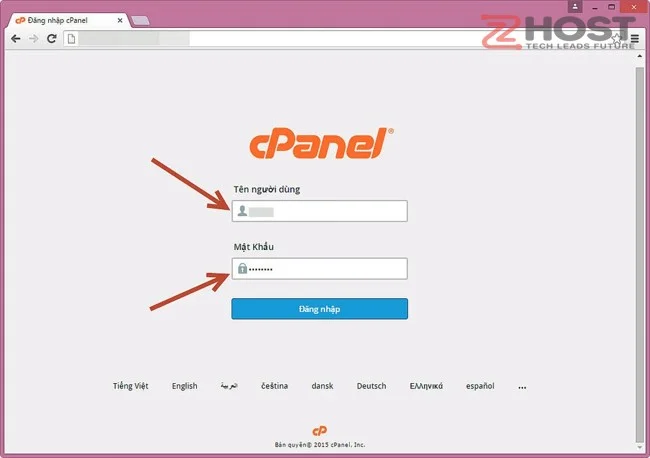
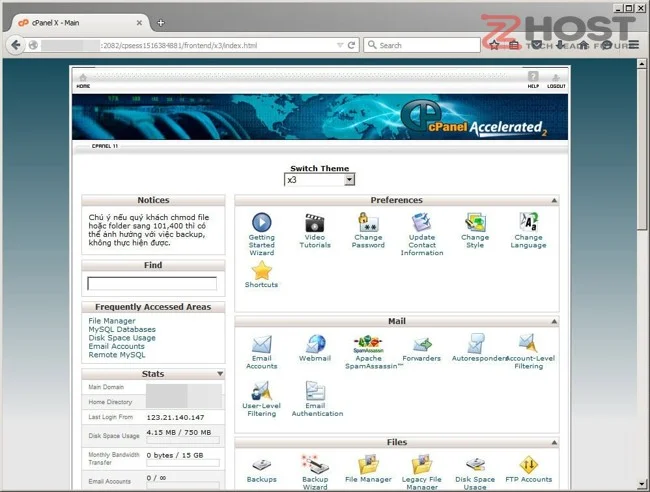
Sau đó, hệ thống sẽ xuất hiện giao diện quản trị như sau.
- Hướng dẫn cài WordPress trên hosting Directadmin
Bên cạnh cài đặt WordPress trên cPanel, Zhost sẽ tiếp tục hướng dẫn bạn các cách cài WordPress trên host. Về cơ bản thì các bước thực hiện cũng tương tự như cài đặt trên cPanel. Cụ thể như sau:
- Bước 1: Bạn tải về WordPress
- Bước 2: Tiến hành mua tên miền và Hosting
- Bước 3: Bạn thực hiện đăng nhập vào DirectAdmin
- Bước 4: Bản tải mã nguồn lên trang quản trị của DirectAdmin. Cách thực hiện:
– Đăng nhập vào trang quản lý DirectAdmin.
– Nhấn chọn mục Files.
– Chọn tiếp thư mục public_html. Lúc này hệ thống sẽ xuất hiện các tập tin mặc định.
– Bạn tích vào ô checkbox rồi nhấn Delete để tiến hành xóa các tập tin này.
– Bạn click chọn nút Upload file to current directory.
– Tiếp đến, chọn tập tin WordPress đã tải ở bước trên và nhấn Upload Files.
– Bạn quay lại thư mục public_html.
– Nhấn chọn nút Extract để giải nén thư mục WordPress.
– Truy cập vào thư mục WordPress đã giải nén rồi chọn tất cả các tập tin, folder.
– Nhấn chọn nút Add to Clipboard để chuyển đưa toàn bộ tập tin, folder WordPress sang thư mục public_html.
- Bước 5: Tạo Database
– Bạn click chọn MySQL Management.
– Khi hệ thống xuất hiện trang quản lý Cơ sở dữ liệu, bạn tùy ý tạo tên Database, tên đăng nhập, mật khẩu. Sau đó, nhấn chọn nút Create.
- Bước 6: Trỏ Tên miền và cài đặt WordPress
– Bạn truy cập trang admin của WordPress và chọn ngôn ngữ muốn sử dụng, tiếp đến nhấn nút Continue.
– Khi hệ thống xuất hiện giao diện mới, click chọn Let’s go.
– Kế đó, bạn điền các thông tin Database gồm tên user, mật khẩu MySQL cùng tiền tố bảng dữ liệu. Sau đó, nhấn nút Install.
– Sau khi hoàn tất, bạn tiến hành cài đặt tên website, người dùng, mật khẩu đăng nhập vào trang quản trị WordPress. Đến đây, bạn có thể truy cập vào trang quản trị để đăng bài viết trên website.
- Bước 7: Chọn Theme.
Ở bước này, bạn có thể tùy ý chọn theme như mong muốn hoặc sử dụng theme mặc định của hệ thống.